
STAFF BLOG
スタッフブログ
パワポ

パワーポイントって、プレゼン用ソフトという事ですが。
私の場合、見積やら提案書作成にも使っています。ていうか、アニメーションバリバリで画面を表示させながらプレゼンする機会の方が圧倒的に少ないですね。ほとんどの場合、資料作ってプリントアウトして、その紙を使って打ち合わせとなります。
コピー用紙の縦横の比率は、ほぼ4:3です。昔のディスプレイの縦横比も4:3でした。
なので古いバージョンのパワーポイントは、起動時に4:3のスライドが開いていました。
ところが、最近のディスプレイはワイドなわけです。するとパワポもそれにあわせて進化?スライドの比率もワイドになってしまいました。
画面に資料を表示させながらプレゼンするようなビジネスマンにはそれで良いかもしれませんが、紙命!なオールドビジネスマンには、4:3でないと綺麗にプリントできないではないか。
一応、パワーポイントには、スライドのサイズを変更する機能があるので、4:3に切り替えることもできる。
しかし毎回毎回毎回この設定変更するのは面倒なのである。
縦横比だけならまだ許そう。
資料作成の際に四角形やら直線やらを多用するわけだが、なんで標準の図形は「青」なのか???
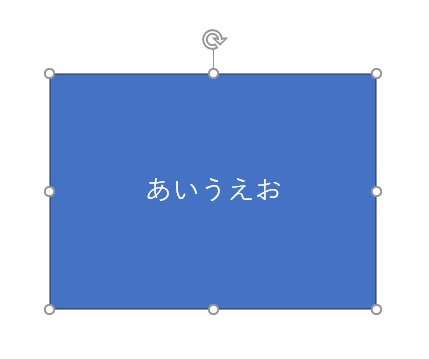
これは本当にうざい。
おまけに文字は白。これ図形の背景を白とか透明にするとどうなるか?当然ですが、文字は見えなくなるんですよ。
文字も黒に変更しないといけない。この文字の色を黒に変更する時も、ちょっとしたコツが必要だ。
このコツがイライラポイントなのだ。
あと直線もイライラ。色は青だし、線が細いんだよ。四角形は1ポイントなのに、直線は0.5ポイント。
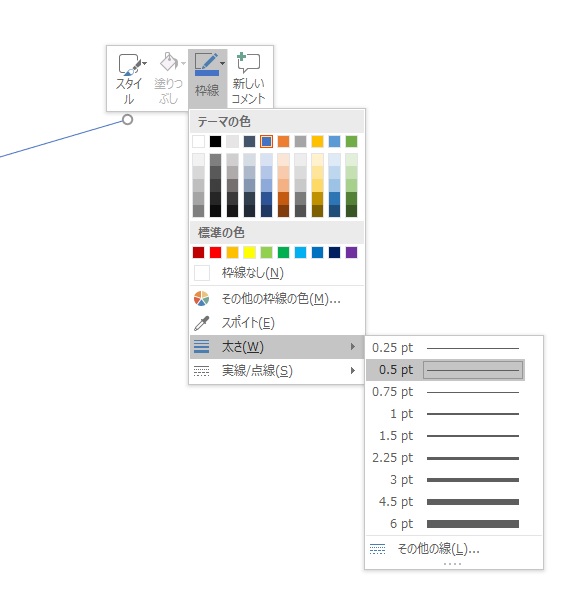
なんで?
これらのイライラを解消する方法が実はあるんですよ。
自分好みの設定変更したファイルを作り、テンプレートとして保存すれば、次回以降の新規作成ファイルからそのテンプレートの設定をもとに資料作成ができるのです。
下記に、4:3、線は黒、背景は白、文字は黒、直線は1ポイントのテンプレートを置いてるので、ダウンロードして解凍して使ってみてください。
http://www.shds.jp/funefune/blog/blank.zip
設置場所は、下記のフォルダへ。

詳しくは「パワーポイント テンプレート 白紙」などで検索すると出てくるので調べてみてください。
- 最新の投稿
-
- 2026.10.23英BBCが2チャンネル廃止を決定
- 2026.10.21ローカルLLM
- 2026.10.03彼岸花
- 2026.09.18ゴールドラッシュ
- 2026.09.11Apple Event 2026



- タグ
-
- Analytics (3)
- BBQ (1)
- Canva (1)
- Firebase (1)
- GAS (1)
- Google (3)
- javascript (2)
- jQuery (1)
- news (6)
- saver (1)
- TAANNERR (1)
- thunderbird (1)
- TIPS (10)
- VAST (1)
- vue.js (2)
- youtube (1)
- おやつ (2)
- お勉強 (2)
- お昼休み (1)
- お花見 (1)
- お金 (1)
- こどもの館 (1)
- たつの (1)
- なぎさ公園 (1)
- ゆかた祭り (1)
- アクセサリー (1)
- アメカジ (3)
- ウエスタン (1)
- ウォーキング (1)
- カフェ (1)
- カラオケ (1)
- グルメ (13)
- ゲーム (1)
- コロナ (2)
- サブカルチャー (1)
- システム (3)
- ファイヤーキング (1)
- ファッション (1)
- ブックカバー (1)
- ホームページ (1)
- マスク (1)
- マッサージ器 (1)
- モッズ (1)
- ライブハウス姫路ベータ (1)
- ラテン (1)
- 仕事 (1)
- 便利ツール (3)
- 健康 (2)
- 児童館 (1)
- 動画 (1)
- 化け猫懸垂 (8)
- 堂本雄宇 (1)
- 夢 (1)
- 姫路 (55)
- 姫路ヤング♡ナウいゼーズ (1)
- 姫路レザー (1)
- 姫路文学館 (2)
- 娘 (7)
- 工場夜景 (1)
- 日常 (125)
- 日本玩具博物館 (1)
- 星の子館 (1)
- 本 (1)
- 献血 (1)
- 珈琲 (1)
- 皮革 (1)
- 短歌 (1)
- 神戸人形 (1)
- 筆記用具 (1)
- 網干 (2)
- 育児 (3)
- 自動車 (1)
- 花火 (1)
- 藤原正彦エッセイコンクール (2)
- 見学 (2)
- 観光 (1)
- 観葉植物 (1)
- 電車 (1)
- 音楽 (5)
- 香水 (1)
- 高砂 (2)